BENVENUTO

Hai appena acquistato MicroDens?

Qui trovi tutto il necessario per iniziare: dalla Quick Guide visuale alla documentazione tecnica completa, fino al software per la gestione dei dati. Un percorso guidato, pensato per operatori esigenti.

Bluetooth BLE 5.0 USB-C

Panoramica dello Strumento

Componenti principali, connessioni e pulsanti di controllo.

Vista Frontale
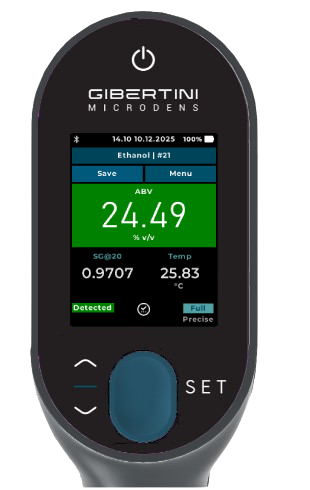
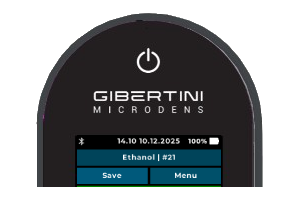
MicroDens — vista frontale
  • Display Touch 2.8" Interfaccia grafica multilingua
  • PWR Tasto accensione / spegnimento (3–4 s)
  • ▲ UP / ▼ DOWN Navigazione menu
  • SET Conferma selezione / accesso impostazioni
  • PUSH Aspirazione e iniezione campione
  • Bluetooth BLE 5.0 Connessione wireless PC / stampante — richiede il MicroDens Dongle Key: chiavetta USB BLE da inserire nel PC per abilitare la connessione wireless (opzionale)
Vista Laterale & Connessioni
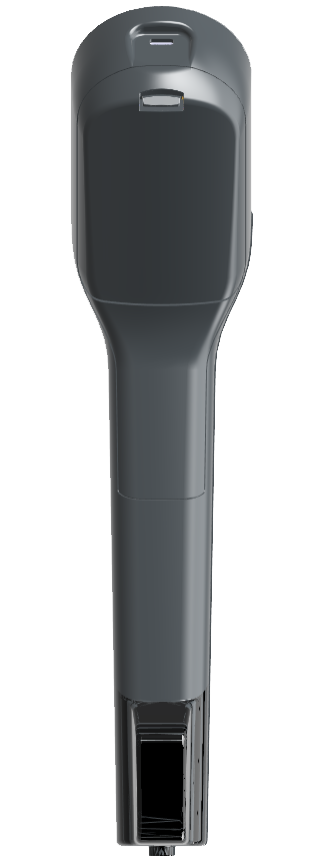
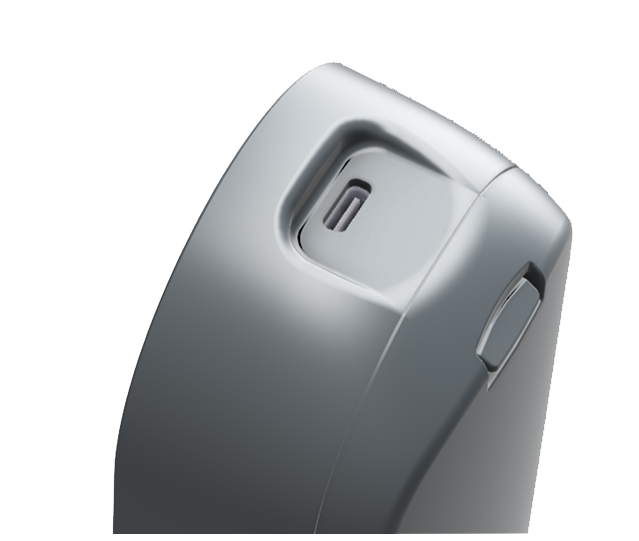
MicroDens — connessioni e accessori
  • Connettore USB-C Ricarica + comunicazione seriale CDC
  • Raccordo tubo PTFE Raccordo filettato — serrare a mano
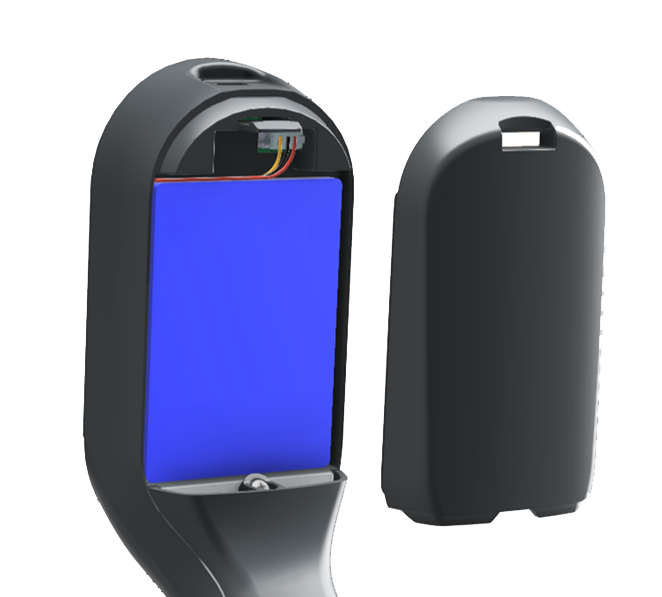
  • Sportello batteria Li-Ion ricaricabile — click di aggancio
Quick Guide

Cinque passaggi essenziali per avviare correttamente il tuo MicroDens.

1

Assemblaggio

Assemblaggio
ℹ Solo al primo utilizzo — Lo strumento viene consegnato con la batteria scollegata per motivi di trasporto. Inserirla una volta sola al momento dell'installazione. Non scollegare e ricollegare la batteria durante il normale utilizzo.

Inserire la batteria Li-Ion nell'alloggiamento laterale fino al click di aggancio.

Avvitare il tubo PTFE al raccordo filettato. Serrare a mano — non utilizzare utensili.

2

Ricarica

Prima Ricarica

Collegare il cavo USB-C al connettore laterale.

Ricarica completa: 3–4 ore.
Autonomia operativa: oltre 10 ore in uso normale. e 100 ore in standby.

3

Avvio

Primo Avvio

Tenere premuto PWR per 3–4 secondi fino all'avvio del display.

Configurare in sequenza: Lingua (IT / EN / DE / FR / ES) → Data e OraUnità di misura (g/cm³, kg/m³, °API, SG; °C o °F).

4

Misurazione

Prima Misurazione
⚠ Avvinamento — Prima della misura reale aspirare ed espellere il campione per almeno 3 cicli senza salvare.
Seleziona
metodo
»
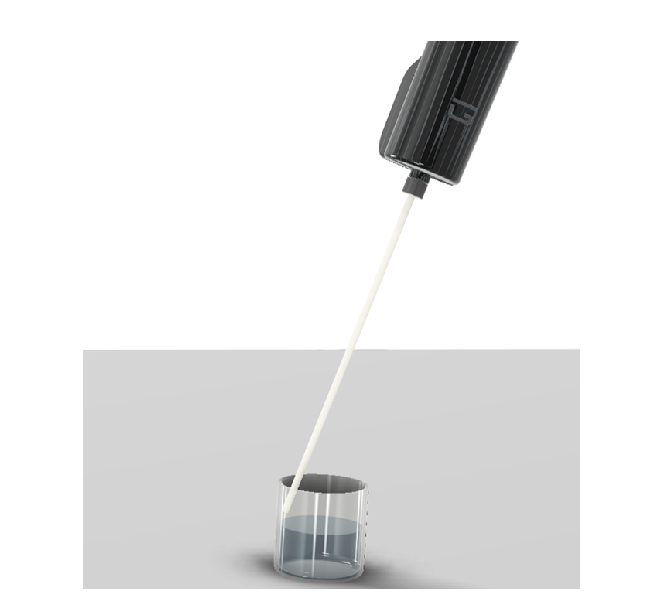
Immergi
il tubo
»
PUSH
aspira ~1 mL
»
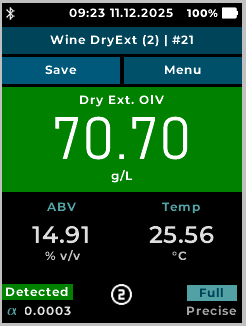
Rilevato
Salva ✓
»
PUSH
espelli
SmartStabilizer — verifica la riproducibilità tra cicli consecutivi
Learning
Meno di 3 cicli ripetibili — acquisizione in corso
»
✓ Rilevato
3 cicli consecutivi concordanti — risultato validato
5

Pulizia della Cella

Pulizia della Cella

Dopo ogni sessione o al cambio campione. Per ogni solvente ripetere 3–5 cicli di aspirazione/espulsione.

Solvente Applicazione
Acqua deionizzata Campioni acquosi e zuccherini
Acqua + etanolo 70% Alcolici e vini
Isopropanolo (IPA) Oli e grassi
Acetone → IPA + acqua Residui difficili

Procedere sempre dalla soluzione meno aggressiva alla più aggressiva. Non lasciare solventi organici a contatto con la cella per tempi prolungati.

Software MicroDens

Strumenti software nati specificamente per MicroDens: dall'export dati elementare alla gestione completa del ciclo misura in ambienti industriali regolamentati.

v2.0

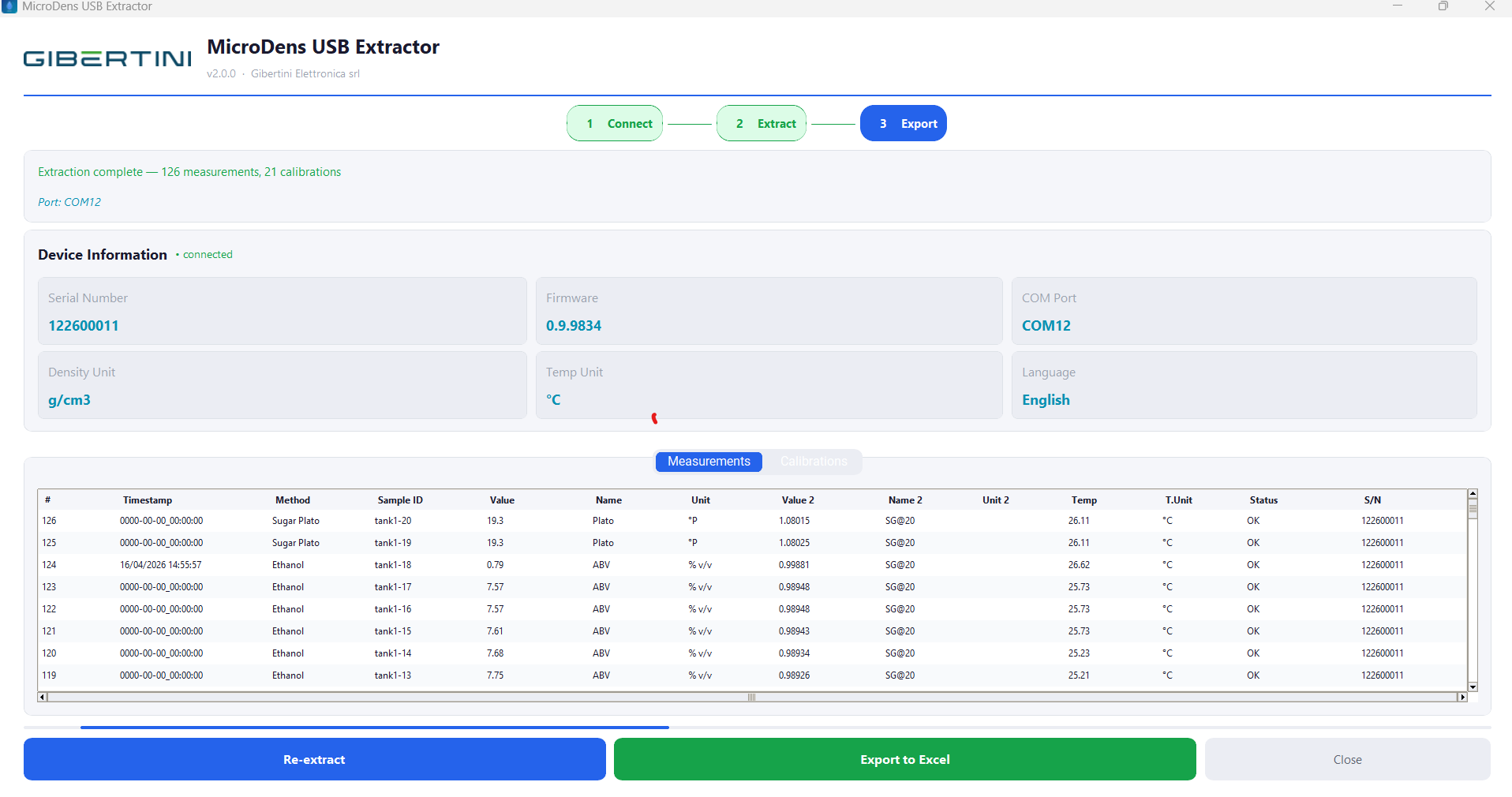
MicroDens USB Extractor

Export cronologia misurazioni in Excel via USB-C

Trasferisce l'intera cronologia delle misurazioni — fino a 2.000 dataset con timestamp — in un foglio Excel strutturato tramite connessione USB-C diretta. Soluzione ottimale per ambienti senza connettività wireless o per export batch periodici.

MicroDens USB Extractor
  • Auto-rilevamento dispositivo connesso
  • Export misurazioni (14 colonne) + calibrazioni
  • Fogli Excel strutturati con metadati strumento
  • Diagnostica connessione integrata
  • Configurazione persistente dispositivo
Sistema OperativoWindows 10/11 (64-bit); anche XP SP3+
ConnessioneUSB-C (CDC seriale)
DriverCP210x (Silicon Labs) — inclusi
RequisitoMicrosoft Excel 2010 o superiore
Versione1.0.0

  • Windows XP SP3 / 7 / 8.1 / 10 / 11 (32 o 64-bit)
  • Microsoft Excel 2010 o superiore
  • Porta USB disponibile
  • Driver CP210x inclusi nel pacchetto
  • Connessione Internet non necessaria

  1. Scaricare MicroDens_USB_Extractor_Setup_v1.0.0.exe
  2. Eseguire come Amministratore
  3. Il wizard installa l'applicazione e i driver CP210x
  4. Riavviare il PC se richiesto dall'installazione driver
  5. Collegare MicroDens via USB-C e avviare l'applicazione

Collegare MicroDens al PC tramite cavo USB-C. Il software rileva automaticamente il dispositivo e la porta COM assegnata. Selezionare il percorso di salvataggio del file Excel, quindi avviare l'export. L'operazione estrae l'intera cronologia delle misurazioni in memoria.

  • Dispositivo non rilevato: verificare i driver CP210x in Gestione Dispositivi
  • Porta COM in uso: chiudere altre applicazioni seriali attive
  • Excel non si apre: verificare versione Excel 2010+ installata
  • Per assistenza: info@gibertini.com
v2.0

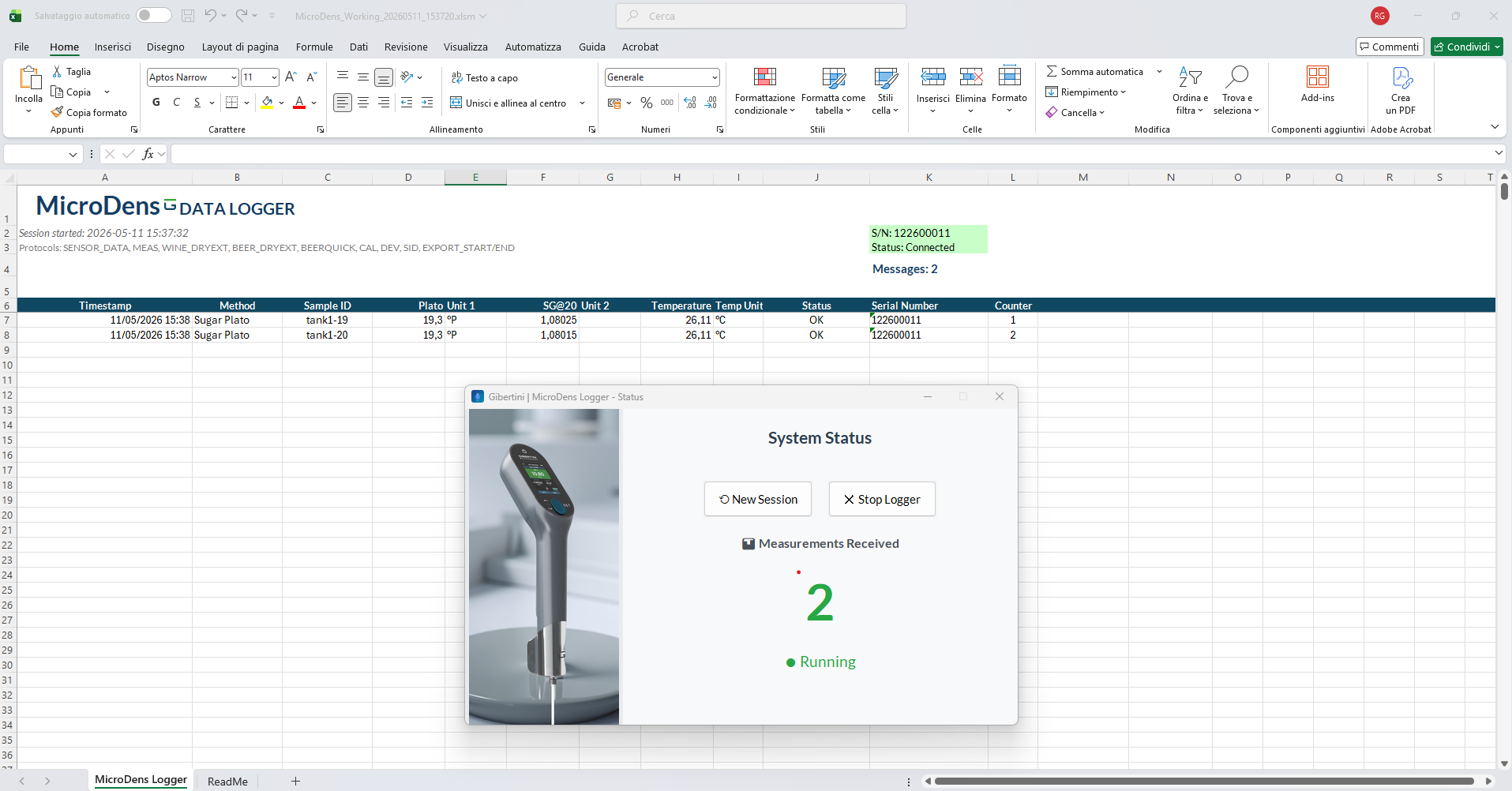
MicroDens Logger Excel

Acquisizione diretta misure in Excel via Bluetooth BLE

Applicazione Excel per l'acquisizione diretta delle misurazioni nel foglio di lavoro. Integra il flusso dati MicroDens nei processi spreadsheet esistenti senza infrastrutture software aggiuntive.

Logger Excel
  • Acquisizione misure direttamente in Excel
  • Export CSV nativo
  • Compatibilità workflow spreadsheet esistenti
  • Connessione wireless via Bluetooth BLE 5.0
Sistema OperativoWindows 10 / 11
ConnessioneBluetooth BLE 5.0
Versione2.0

  • Windows 10 o Windows 11
  • Microsoft Excel
  • Porta USB disponibile per Dongle Key BLE
  • Connessione Internet non necessaria

  1. Scaricare MicroDens_Logger_Setup_v2.0.exe
  2. Eseguire come Amministratore
  3. Seguire il wizard di installazione
  4. Inserire il Dongle Key BLE e avviare Logger Excel

All'avvio selezionare la porta Bluetooth BLE corrispondente al Dongle Key inserito. Premere "Connetti" — il software si aggancerà allo strumento. Ogni misurazione eseguita su MicroDens verrà automaticamente registrata nella riga successiva del foglio Excel attivo.

  • Macro bloccate: abilitarle in File → Opzioni → Centro protezione
  • BLE non rilevato: verificare che il Dongle Key sia inserito e i driver installati
  • Per assistenza: info@gibertini.com
v1.2

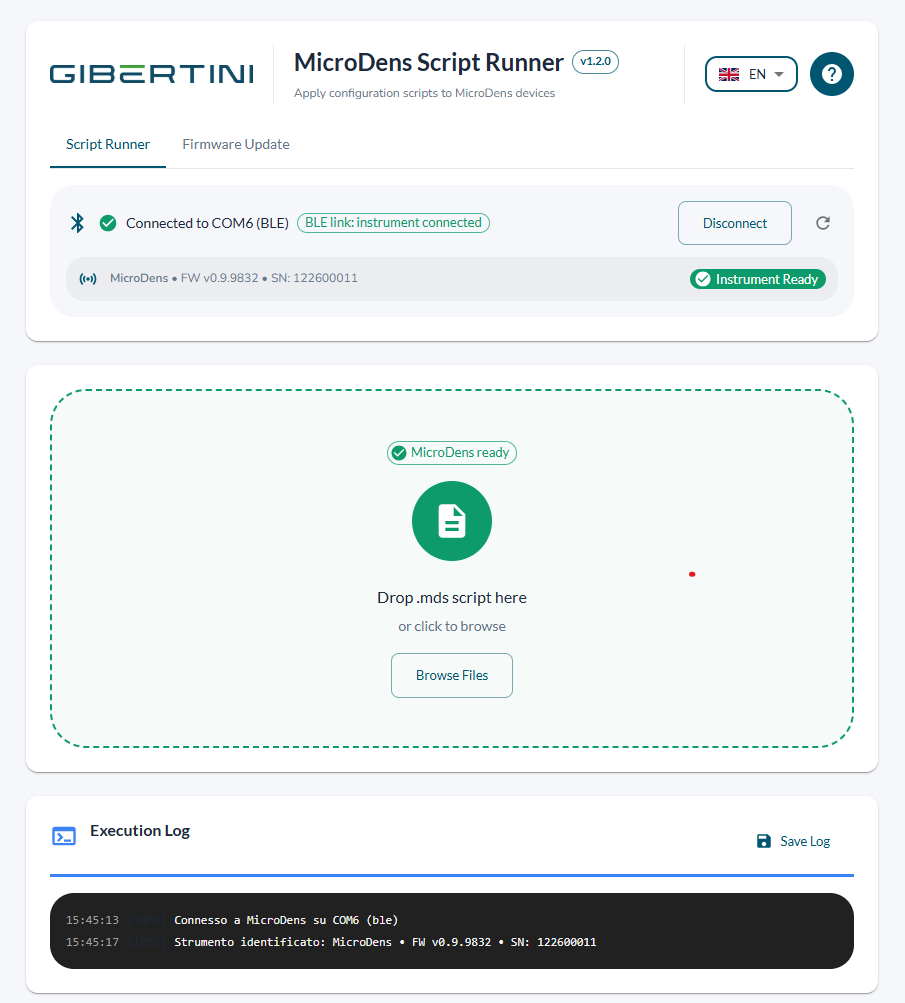
MicroDens Script Runner

Configurazione, aggiornamento firmware MicroDens & Dongle — tutto in un clic

Software gratuito per applicare in autonomia la configurazione personalizzata preparata dal tecnico di assistenza Gibertini. Il tecnico invia un file .mds: Script Runner lo carica e lo applica in pochi clic. Gestisce inoltre l'aggiornamento firmware del MicroDens e del Dongle Key BLE direttamente online, senza dover ricevere file — tutto con un clic.

Script Runner
  • Caricamento file .mds via drag & drop o sfoglia
  • Connessione USB-C o Dongle Key BLE — rilevamento automatico porta
  • Verifica checksum integrità del file ricevuto dal tecnico
  • Barra di avanzamento in tempo reale durante l'applicazione
  • Log di esecuzione completo salvabile come .txt
  • Firmware update MicroDens — un clic per aggiornare lo strumento
  • Firmware update Dongle Key BLE — stesso strumento, stessa procedura
Sistema OperativoWindows 10/11 (64-bit)
ConnessioneUSB-C / Dongle Key BLE (opzionale)
DriverCP210x inclusi nel pacchetto
Versione1.2.0

  • Windows 10 o Windows 11 (64-bit)
  • Porta USB disponibile (per cavo USB-C o Dongle Key BLE)
  • Driver CP210x per connessione USB (installato dall'applicazione)
  • File .mds ricevuto dal tecnico di assistenza Gibertini

  1. Scaricare il file MicroDens Script Runner Setup 1.2.0.exe
  2. Avviare il file e seguire le istruzioni a schermo
  3. Al termine, il programma si avvia automaticamente
  4. Connettere MicroDens via USB-C (o inserire il Dongle Key BLE)
  5. Caricare il file .mds ricevuto dal tecnico e fare clic su Apply Script

All'avvio il programma rileva automaticamente la porta di comunicazione e si connette a MicroDens. Caricare il file .mds ricevuto dal tecnico (tramite drag&drop o "Browse Files") — vengono mostrati nome, autore, descrizione e stato checksum. Fare clic su Apply Script: una barra di avanzamento seguirà l'esecuzione in tempo reale. Al termine salvare il log come documentazione dell'intervento.

  • Dispositivo non rilevato: verificare cavo USB e driver CP210x in Gestione Dispositivi
  • Checksum ⚠ giallo: il file .mds potrebbe essere stato modificato — richiedere un nuovo file al tecnico
  • Esecuzione bloccata: disconnettere, riconnettere e ripetere dall'inizio
  • Per assistenza: info@gibertini.com
PRO latest

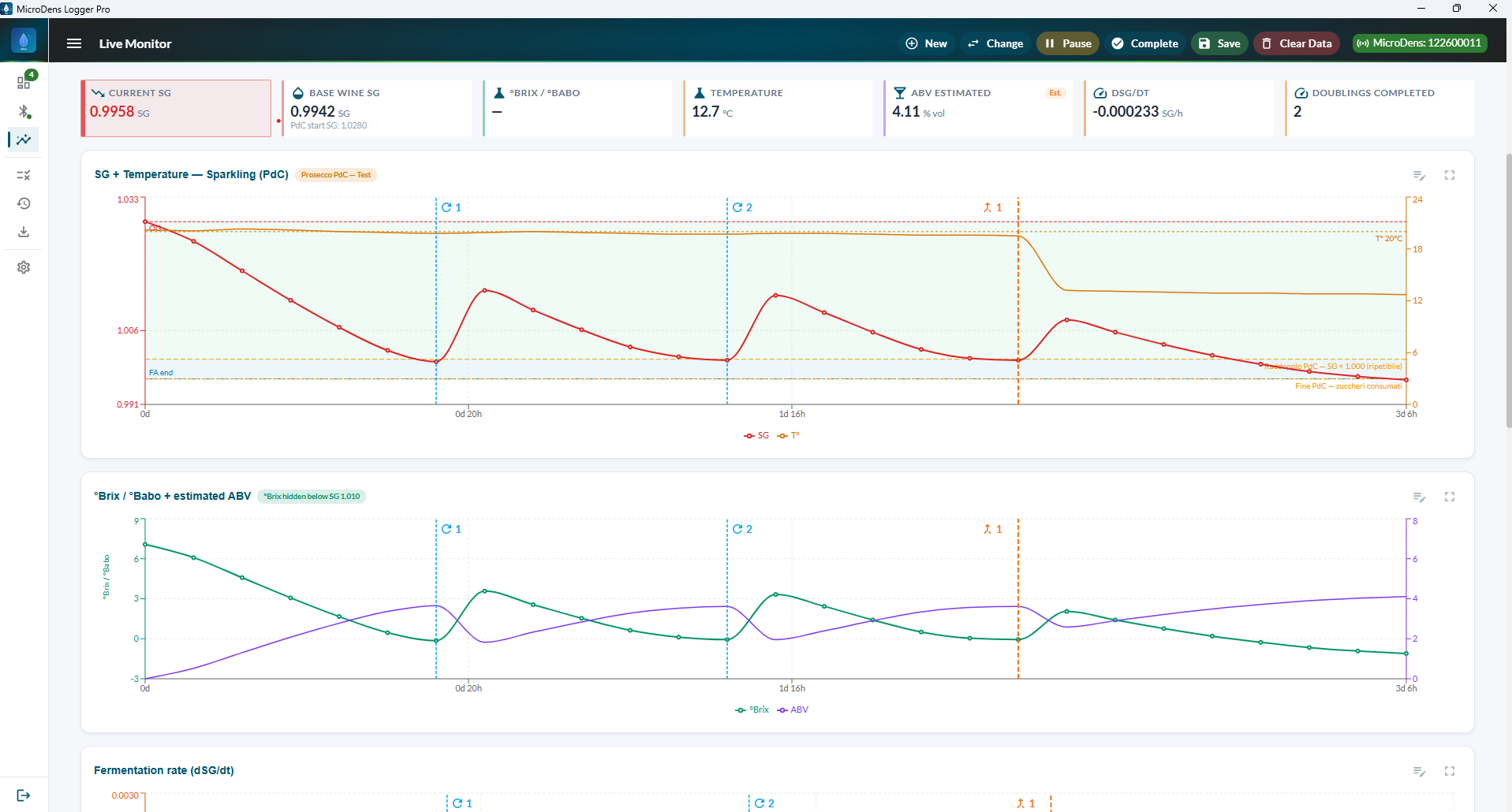
MicroDens Logger Pro

Piattaforma professionale di acquisizione, analisi e gestione dati di densità.

Destinato ad operatori QC, laboratoristi e responsabili qualità che richiedono tracciabilità completa, reportistica certificata e gestione multi-strumento in ambienti produttivi esigenti.

Multi-strumento Acquisizione simultanea da più strumenti via BLE
Controllo qualità Limiti configurabili, allarmi e GO/NO-GO automatici
Grafici e statistiche Trend real-time, statistiche e analisi avanzate
Esportazione Report PDF, Excel e template settore-specifici
Tracciabilità Log completo delle misure con validazione dati
Logger Pro
Sistema OperativoWindows 10/11 (64-bit)
ConnessioneBluetooth BLE 5.0
AttivazioneLicenza online — contattare info@gibertini.com
Connessione InternetRichiesta per attivazione licenza
Versionelatest

  • Windows 10 o Windows 11 (64-bit)
  • MicroDens Dongle Key (richiesto — da richiedere a Gibertini)
  • Porta USB disponibile per il Dongle Key
  • Connessione Internet per attivazione licenza online

  1. Scaricare MicroDensLoggerProSetup.exe
  2. Eseguire come Amministratore
  3. Seguire il wizard di installazione
  4. Avviare Logger Pro e completare l'attivazione online

L'attivazione avviene online. Per richiedere l'accesso o una licenza contattare info@gibertini.com.

  • Licenza non attiva: contattare info@gibertini.com
  • BLE non disponibile: verificare che il MicroDens Dongle Key sia inserito nella porta USB
  • MicroDens non visibile: verificare che lo strumento sia in modalità BLE attiva
  • Per assistenza: info@gibertini.com
DOCUMENTAZIONE
Manuali & Guide Tecniche
Quick guide, manuale utente, guide software e protocolli di comunicazione
SCHEDA TECNICA
MicroDens — Scheda Tecnica / Datasheet
ITAlatest
Scarica PDF
QUICK GUIDE
MicroDens — Guida Rapida
Tutti i 5 passi in un unico documento stampabile
Scarica PDF
MANUALE UTENTE
MicroDens — Manuale Utente
ITArev9
Scarica PDF
SOFTWARE — GUIDA GENERALE
Logger Pro — Guida Utente
ITAlatest
Scarica PDF
APPLICAZIONE — BIRRA
Logger Pro — Guida Fermentazione Birra
ITAlatest
Scarica PDF
APPLICAZIONE — VINO
Logger Pro — Guida Fermentazione Vino
ITAlatest
Scarica PDF
SOFTWARE — GUIDA UTENTE
Script Runner — Guida Utente
ITAv1.4
Scarica PDF
PROTOCOLLO COMUNICAZIONE
Protocollo Seriale Dongle BLE
ITAENlatest
Scarica PDF

Domande Frequenti

Dipende dal workflow: USB Extractor è consigliato per ambienti senza connettività wireless o per export batch periodici. Logger Excel è ideale se il flusso di lavoro primario è basato su Microsoft Excel con connessione Dongle Key BLE. Script Runner è lo strumento per applicare la configurazione personalizzata preparata dal tecnico Gibertini — da installare quando si riceve un file .mds dall'assistenza.

Logger Excel è un'applicazione macro-enabled per Microsoft Excel che registra le misurazioni direttamente nel foglio di calcolo via Bluetooth BLE. Soluzione semplice per chi già utilizza Excel come strumento primario.

Logger Pro è una piattaforma professionale autonoma per l'acquisizione e la gestione dati: supporta più strumenti via BLE, limiti di qualità automatici con allarmi GO/NO-GO, report in PDF/Excel, tracciabilità completa e moduli applicativi per 9 settori verticali. È richiesta l'attivazione della licenza.

A qualunque cliente che riceve un file di configurazione .mds dal tecnico di assistenza Gibertini. Script Runner consente di applicare in autonomia la configurazione personalizzata del proprio MicroDens in pochi clic, senza necessità di competenze tecniche. È anche il programma con cui aggiornare in autonomia il firmware del MicroDens e del Dongle Key BLE, direttamente online con un clic.

Sì. MicroDens è uno strumento completamente autonomo: archivia fino a 2.000 misurazioni con timestamp direttamente in memoria interna circolare, senza necessità di connessione a PC o rete. Il PC è richiesto esclusivamente per l'export dei dati o la configurazione avanzata dei metodi tramite Script Runner.

Selezionare il solvente appropriato in base al campione e ripetere 3–5 cicli di aspirazione ed espulsione:
  • Acqua deionizzata — campioni acquosi e zuccherini
  • Acqua + etanolo 70% — alcolici e vini
  • Isopropanolo (IPA) — oli e grassi
  • Acetone, poi IPA + acqua — residui difficili o cambio classe di campione
Procedere dalla soluzione meno aggressiva alla più aggressiva. Per la pulizia finale lasciare la cella asciutta con aria o etanolo.

Una singola lettura può essere influenzata da residui del campione precedente ancora presenti nella cella di misura. MicroDens integra SmartStabilizer, un rilevatore automatico di stabilità che analizza le letture consecutive in tempo reale:

  • Learning  — SmartStabilizer ha rilevato un cambio campione (o una pulizia) e sta acquisendo le prime letture: non sono ancora 3 consecutive entro la tolleranza.
  • Rilevato  — 3 letture consecutive rientrano nel range di tolleranza dello strumento: il valore è stabile e affidabile.

Quando lo stato diventa verde, è il segnale per l'operatore che può salvare il dato con sicurezza. Il salvataggio rimane sempre una scelta manuale: premere SAVE sul display per registrare la misura.

Tutti i software MicroDens sono compatibili con Windows 10 e Windows 11 (64-bit). Non è attualmente disponibile supporto per macOS o Linux.

Il Serial Number è riportato sull'etichetta adesiva applicata sul corpo dello strumento. Formato: MD##### (es. MD24001) oppure ##YY##### (es. 012400001). È richiesto per la registrazione del prodotto e per le comunicazioni con il supporto tecnico.

Il supporto tecnico Gibertini è disponibile direttamente dal produttore:

Hai bisogno di assistenza?

Il team Gibertini è a disposizione per supporto tecnico, configurazione strumento
e sviluppo di metodi applicativi per il tuo settore.

Contatta il Supporto