

Documentazione e software MicroDens
Quick guide, manuale utente, scheda tecnica e programmi per PC del densimetro MicroDens. Assistenza: info@gibertini.com.
Panoramica dello strumento
Componenti, connettori e tasti.
Vista frontale
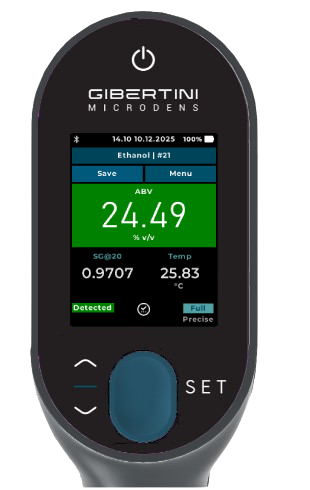
- Display touch da 2,8" A colori, interfaccia in cinque lingue
- PWR Accensione e spegnimento: tenere premuto PWR per almeno 3 secondi
- ▲ UP / ▼ DOWN Scorrimento nei menu e modifica dei valori
- SET Conferma della selezione e accesso ai sottomenu
- PUSH Aspirazione ed espulsione del campione
- Bluetooth Collegamento al PC attraverso la chiavetta BLE MicroDens (inclusa) e alla stampante termica Bluetooth fornita da Gibertini
Vista laterale e connessioni
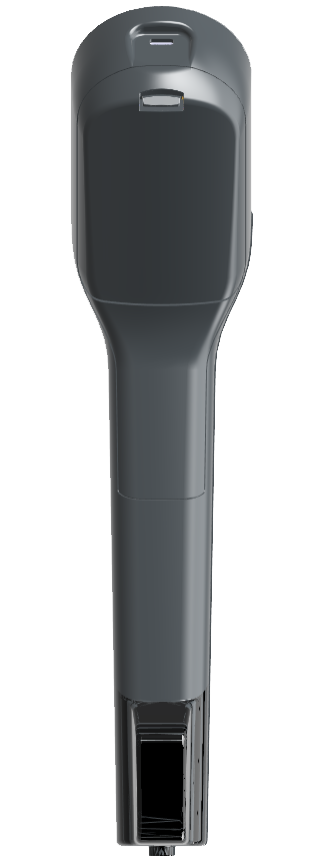
- Connettore USB-C Ricarica e collegamento al PC
- Raccordo del tubo di riempimento Tubo in PTFE avvitato al raccordo; serrare saldamente, senza forzare
- Sportello batteria Pacco batterie Li-Pol 3,7 V, 2500 mAh; lo sportello si chiude con uno scatto
Quick guide
Cinque passi, dalla messa in servizio alla pulizia della cella.
Assemblaggio
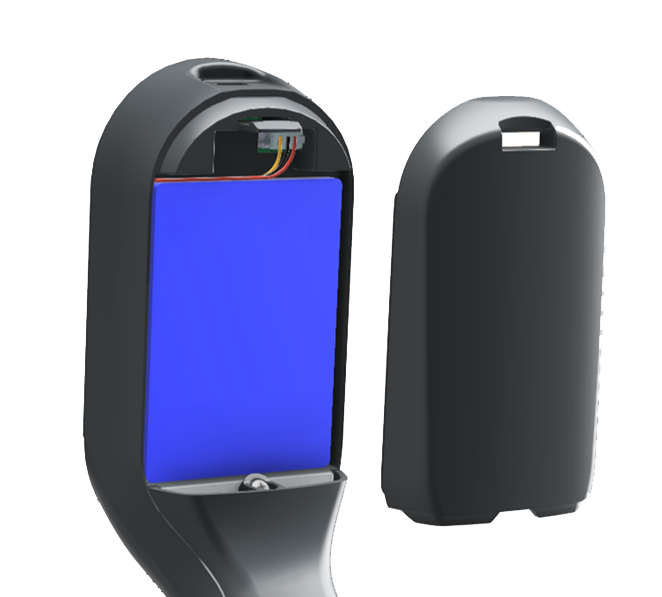
Con il display rivolto verso il basso, aprire lo sportello, inserire la batteria e richiudere lo sportello fino allo scatto.
Avvitare il tubo di riempimento in PTFE al raccordo e serrarlo saldamente, senza forzare.
Ricarica
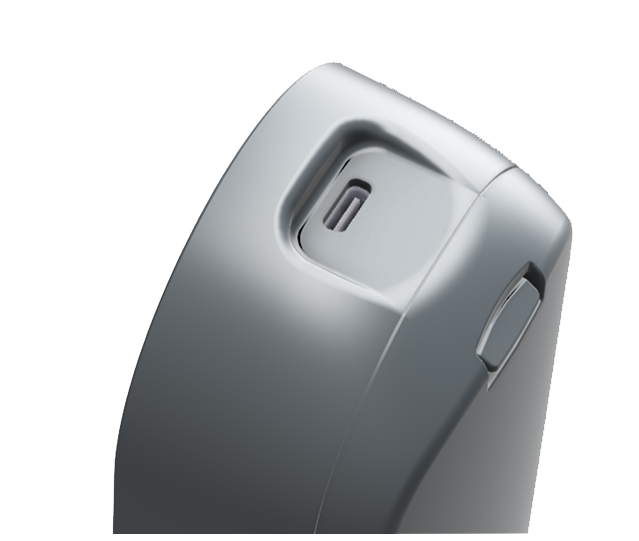
Collegare il cavo USB-C in dotazione al connettore dello strumento.
Ricarica completa: circa 3-4 ore.
Autonomia: 10 ore di uso continuo, 100 ore in stand-by.
Avvio
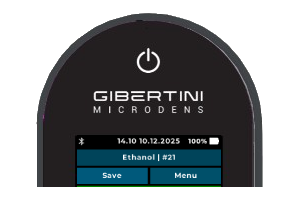
Tenere premuto PWR per almeno 3 secondi. All'avvio lo strumento esegue l'inizializzazione, lo zero del pistone e il test del sensore.
Impostare poi, da Menu > Impostazioni: Lingua (IT, EN, DE, FR, ES)
→ Data e ora
→ Unità Globali (g/cm³, kg/m³, lb/gal US e IP; °C, °F, K).
Misura
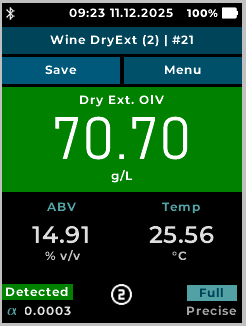
metodo
campione
aspirazione 1 mL
Salva
espulsione
Pulizia della cella
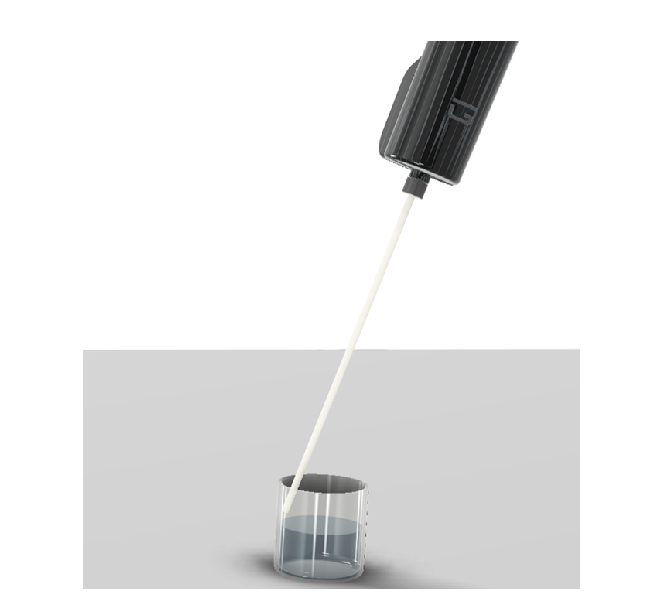
Dopo ogni sessione di lavoro: aspirare il solvente con PUSH, attendere 5-10 secondi ed espellerlo; ripetere 3-5 volte.
Non utilizzare acetone né solventi aromatici (benzene, toluene). Ogni 9-12 mesi lubrificare l'O-ring del pistone da Menu > Servizio > Manutenzione O-Ring.
Programmi per PC
Tre programmi gratuiti, ciascuno con la propria pagina di download e il manuale su software.gibertini.com, e MicroDens Logger Pro, a pagamento. Tutti funzionano su Windows 10 e 11 a 64 bit.
MicroDens USB Extractor
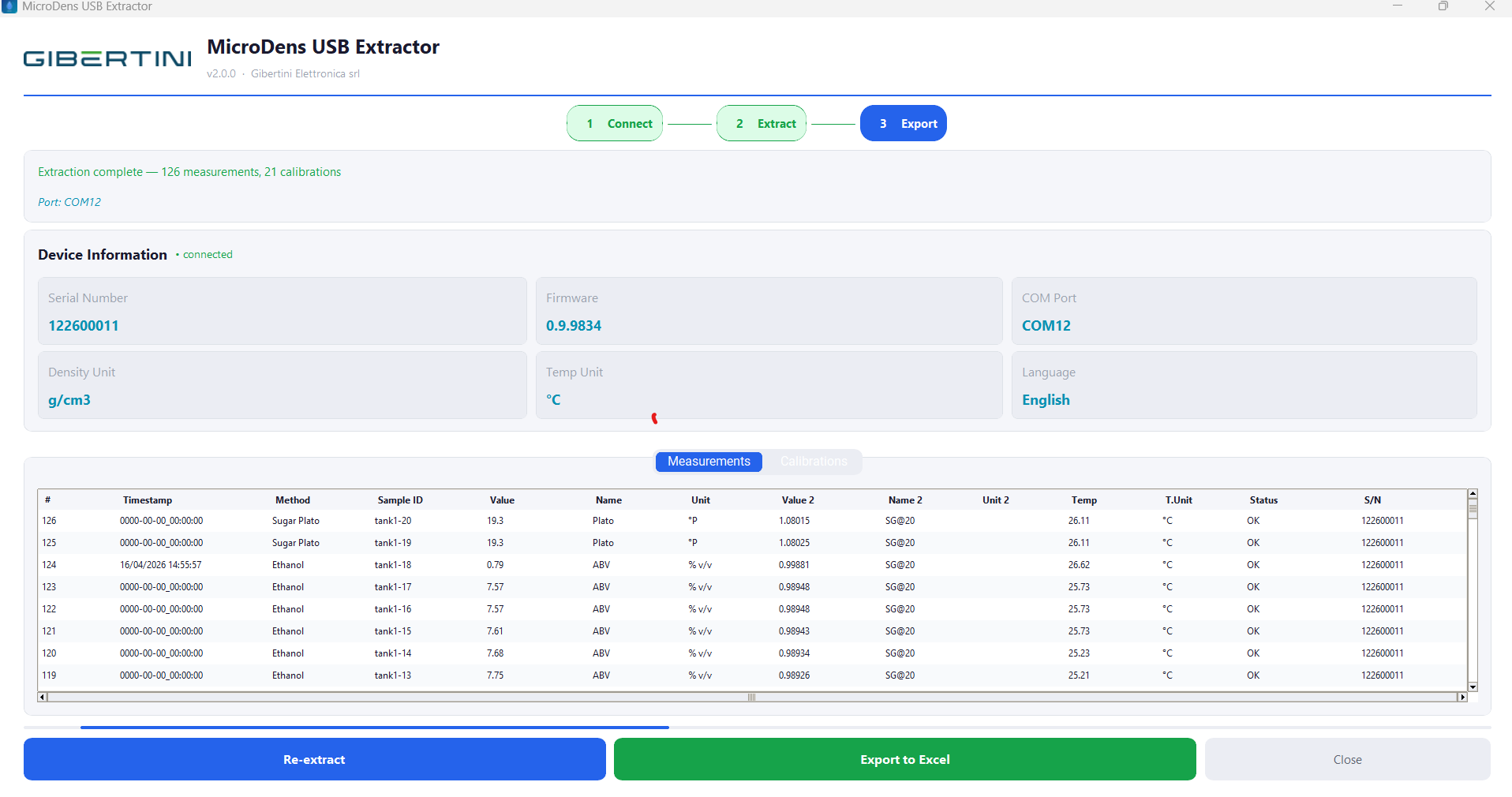
Dal MicroDens a Excel con il solo cavo USB
Legge attraverso il cavo USB-C l'intera memoria del densimetro e scrive misure e regolazioni in un file Excel, una riga per misura. Le misure fuori limite sono evidenziate in rosso.
| Collegamento | Cavo USB-C in dotazione |
| Richiede | Microsoft Excel installato sul PC |
| Sistema operativo | Windows 10 o 11, 64 bit |
| Licenza | Gratuita, senza registrazione |
Download, requisiti e manuale
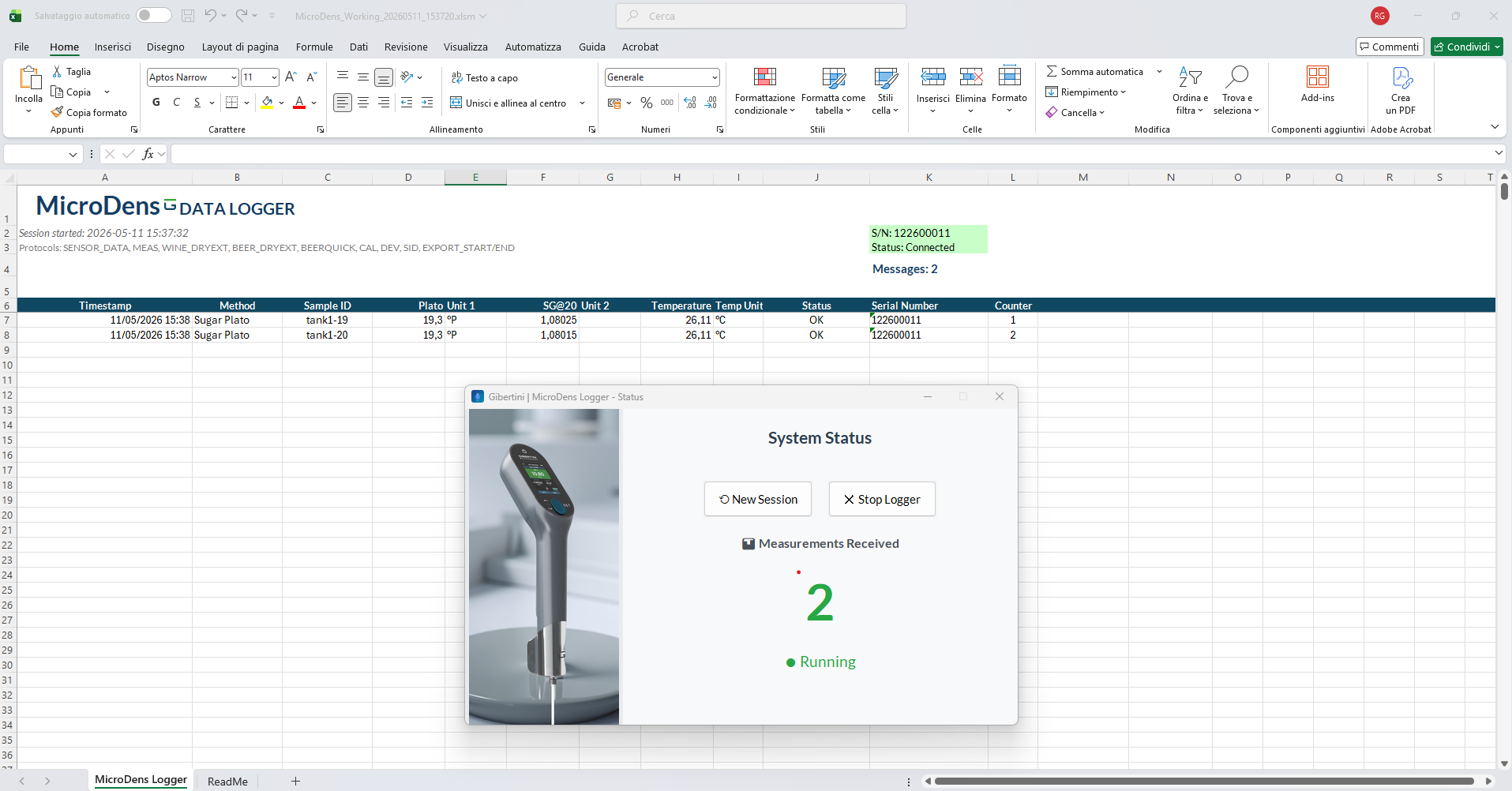
Ogni misura salvata sul densimetro arriva al PC attraverso la chiavetta BLE MicroDens e il programma la scrive nel file Excel aperto, una riga per misura. Con Invia Dati dallo strumento arriva anche l'intera memoria.
| Collegamento | Bluetooth, attraverso la chiavetta BLE MicroDens |
| Richiede | Microsoft Excel e chiavetta BLE MicroDens (inclusa) |
| Sistema operativo | Windows 10 o 11, 64 bit |
| Licenza | Gratuita, senza registrazione |
Download, requisiti e manuale
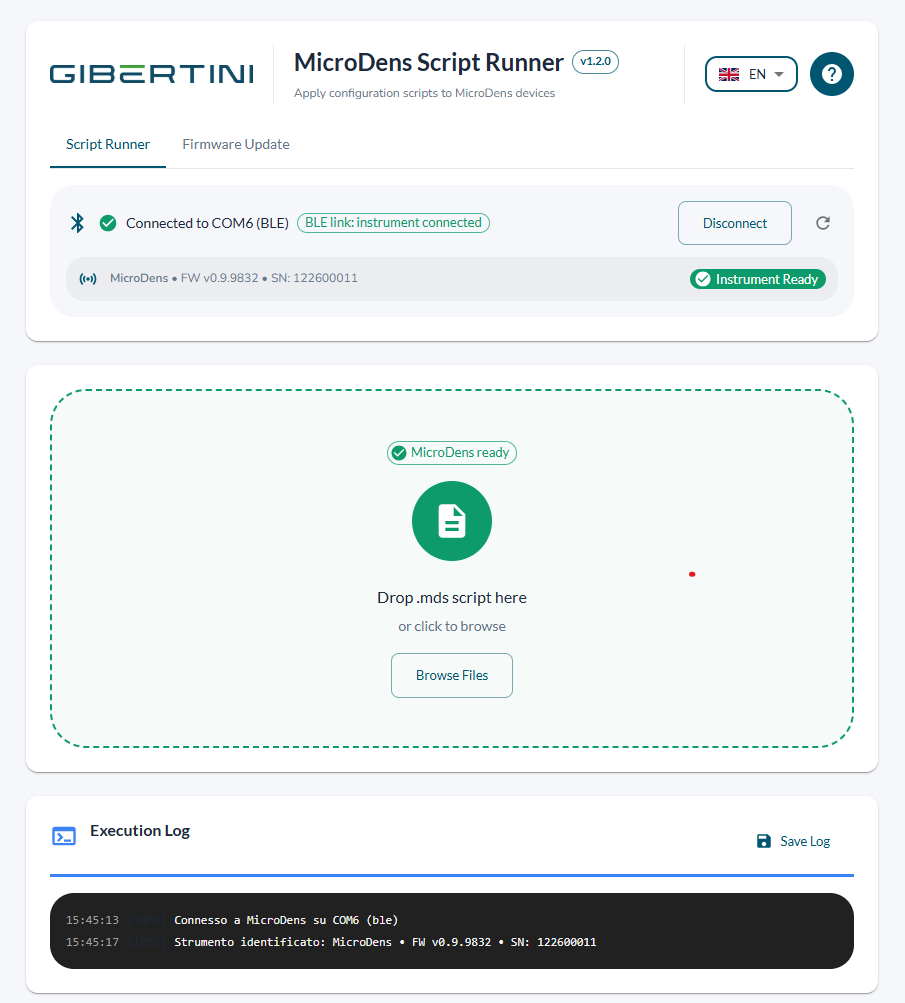
Applica al MicroDens lo script .mds preparato dall'assistenza Gibertini
e registra l'esito di ogni comando. Scarica dal server Gibertini il firmware dello
strumento e della chiavetta BLE MicroDens e lo installa via USB.
| Collegamento | Cavo USB-C o chiavetta BLE MicroDens |
| Richiede | File .mds dell'assistenza Gibertini; Internet solo per scaricare il firmware |
| Sistema operativo | Windows 10 o 11, 64 bit |
| Licenza | Gratuita, senza registrazione |
Download, requisiti e manuale
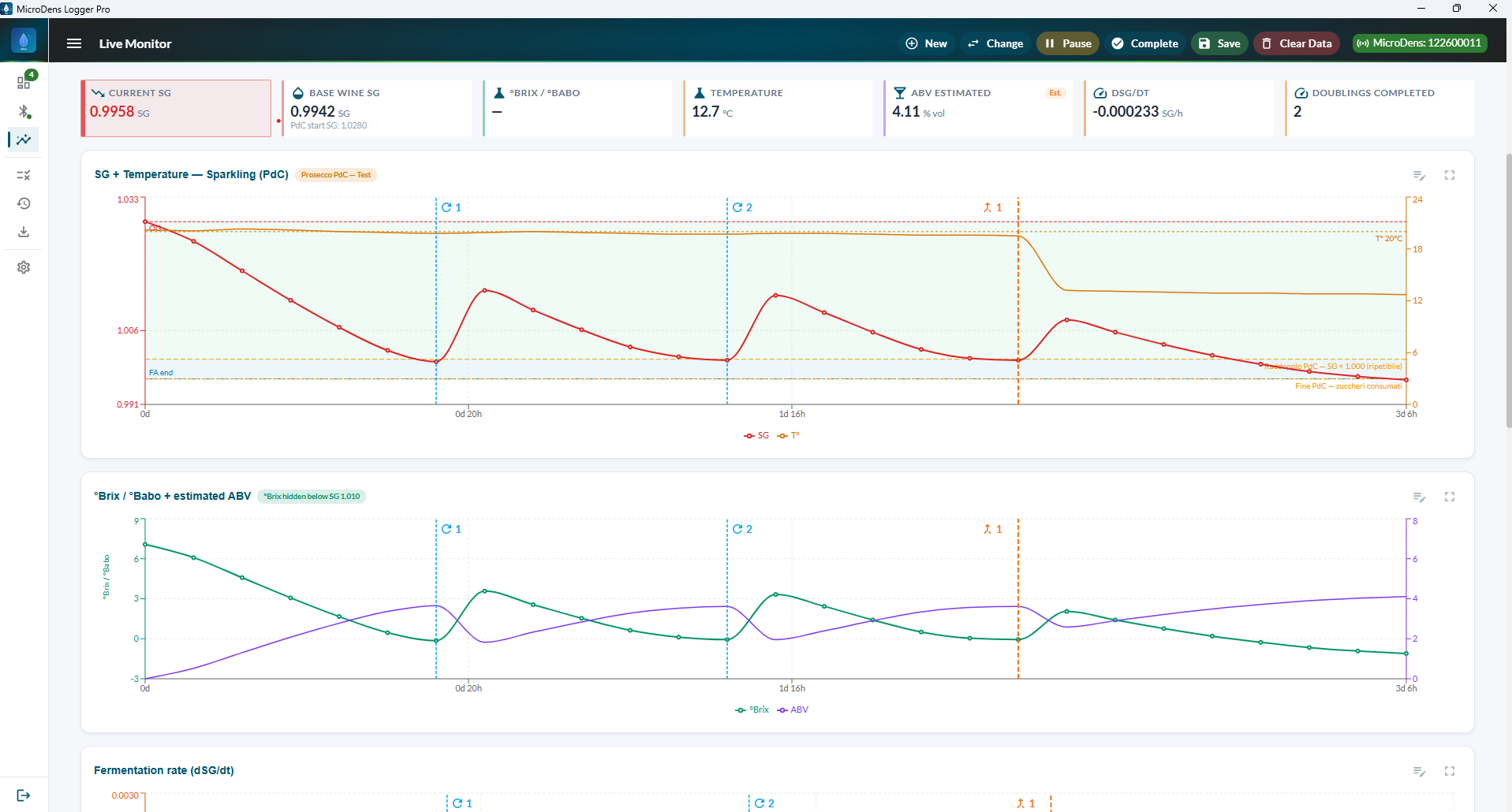
Ogni misura salvata sul MicroDens entra nella sessione attiva di Logger Pro con data, ora e matricola dello strumento; grafico ed esito rispetto alla tolleranza si aggiornano immediatamente.
| Sistema operativo | Windows 10 o 11, 64 bit |
| Collegamento | Chiavetta BLE MicroDens su porta USB |
| Licenza | Una licenza per PC, perpetua o a termine |
| Attivazione | File di licenza firmato, senza rete |
| Prezzo | Su richiesta |
| Modulo facoltativo | Fermentation (vino e birra) |
| Prova gratuita | 30 giorni, Fermentation compreso, su richiesta |
info@gibertini.com · +39 02 3541434
Domande frequenti
.mds ricevuto dall'assistenza Gibertini e ad aggiornare il firmware.
MicroDens Logger Pro, a pagamento, raccoglie le misure in sessioni, con grafici, limiti, confronto fra lotti e report Excel, PDF e CSV, e dispone del modulo Fermentation per vino e birra. Su richiesta è disponibile una versione di prova gratuita di 30 giorni.
.mds preparato dall'assistenza Gibertini, con lo strumento collegato al PC tramite il cavo USB-C o la chiavetta BLE MicroDens. Il log dell'esecuzione si salva in un file di testo. Con lo stesso programma si aggiorna il firmware dello strumento e della chiavetta, scaricato dal server Gibertini.
- Acqua deionizzata: campioni acquosi e zuccherini
- Acqua deionizzata o acqua ed etanolo: alcolici e vini
- Isopropanolo (IPA): oli e grassi; per i residui grassi tenaci, esano e poi isopropanolo
- Isopropanolo e acqua: residui difficili
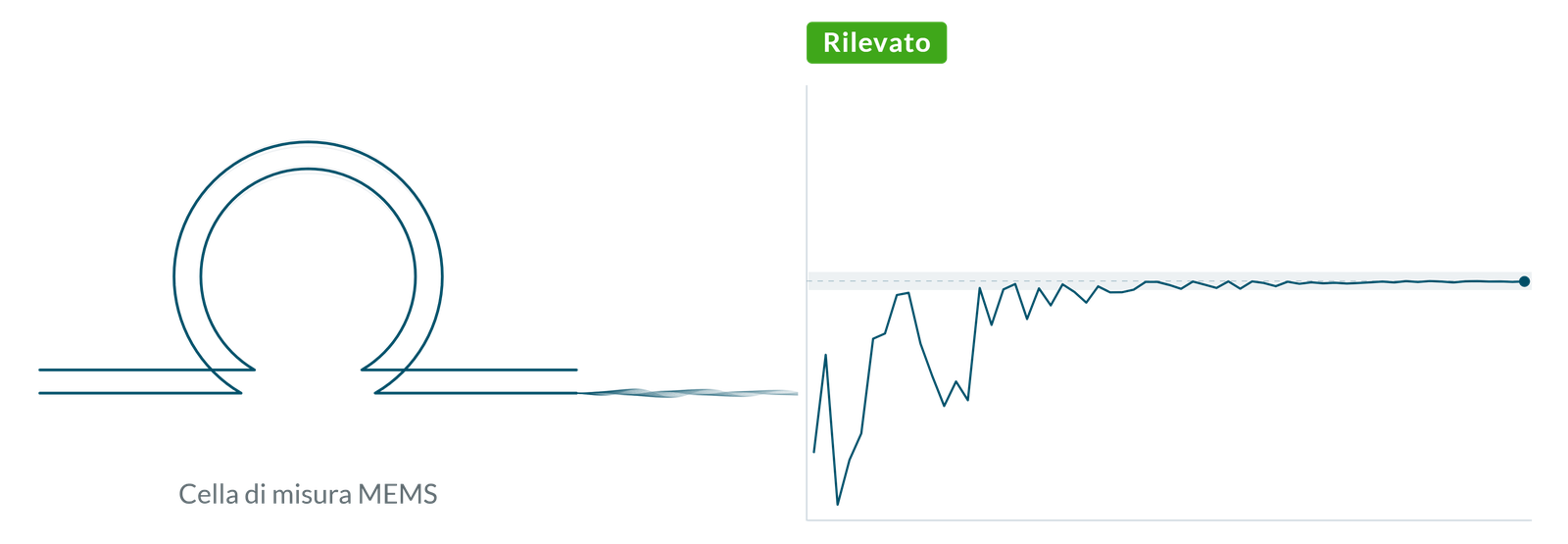
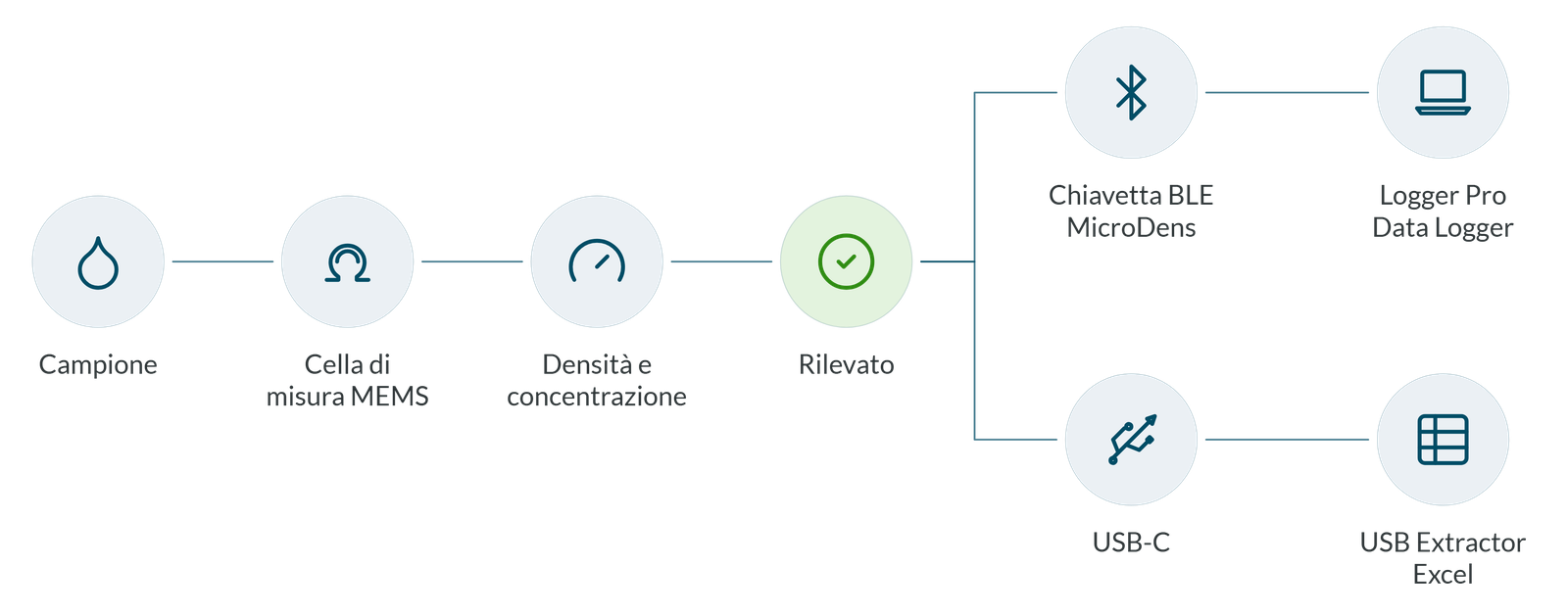
- Verifica campione non ancora rilevato;
- Rilevato i riempimenti successivi concordano e la misura è stabile.
Il salvataggio resta una scelta dell'operatore: si tocca Salva sul display.
- Assistenza, informazioni e preventivi: info@gibertini.com
- +39 02 3541434
- Lunedì – venerdì, ore 9:00 – 18:00
Assistenza tecnica
Supporto tecnico, configurazione dello strumento e metodi dell'utente:
info@gibertini.com, +39 02 3541434.